
Tiskanje fotografij iz računalnika (macOS)
V tem razdelku je opisano, kako tiskati fotografije s programsko opremo v računalniku.
-
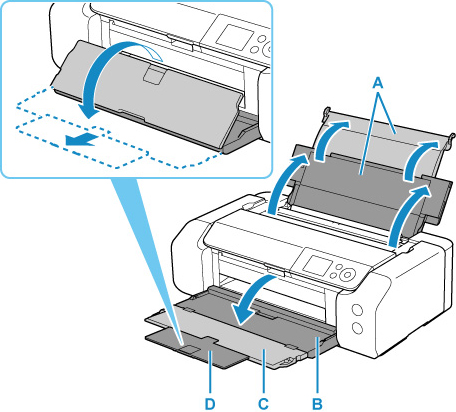
Odprite oporo za papir (A) zgornjega podajalnega pladnja.
-
Previdno odprite izhodni pladenj za papir (B).
-
Odprite podaljšek izhodnega pladnja (C) in izvlecite oporo izhodnega papirja (D).
-
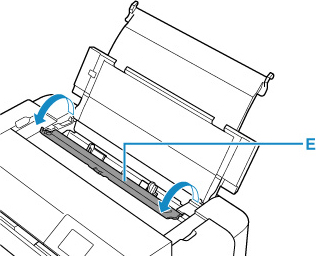
Odprite pokrov podajalne reže (E).
-
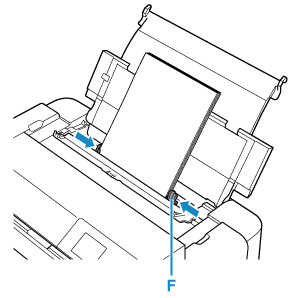
Potisnite desno vodilo za papir (F), da odprete obe vodili za papir in naložite papir na sredino zgornjega podajalnega pladnja, tako da bo STRAN ZA TISKANJE OBRNJENA PROTI VAM.
-
Potisnite desno vodilo za papir (F) tako, da obe vodili za papir poravnate z obema stranema svežnja papirja.
-
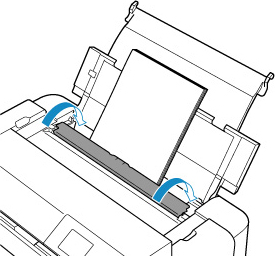
Previdno zaprite pokrov podajalne reže.
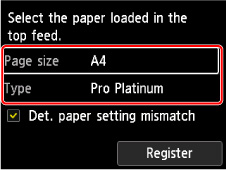
Na zaslonu LCD se prikaže zaslon za registracijo informacij o papirju za zgornji podajalni pladenj.
-
Izberite velikost in vrsto papirja v zgornjem podajalnem pladnju pri možnostih Vel. str. (Page size) in Vrsta (Type), izberite Registriraj (Register) ter pritisnite gumb OK.
-
V meniju programske opreme izberite Natisni.
Na splošno izberite Natisni ... (Print...) v meniju Datoteka (File), da se odpre pogovorno okno Natisni (Print).
 Opomba
- Podrobnosti o postopkih programske opreme poiščite v uporabniškem priročniku programske opreme.
-
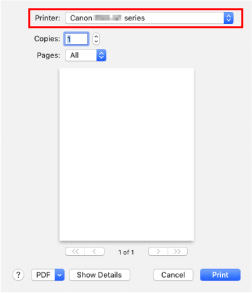
Na sezamu Tiskalnik (Printer) izberite svoj model tiskalnika.
Kliknite Pokaži podrobnosti (Show Details), da preklopite okno Nastavitev na podrobni prikaz.
-
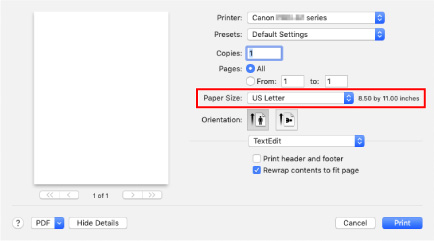
Izberite velikost papirja.
Pri možnosti Velikost papirja (Paper Size) izberite velikost papirja, ki jo želite uporabiti.
-
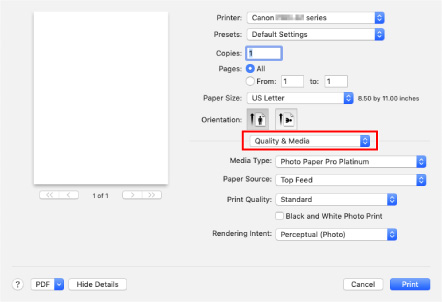
V pojavnem meniju izberite Quality & Media.
-
Izberite vrsto medija.
Pri možnosti Media Type izberite isto vrsto papirja, kot tisto, ki je naložena v tiskalnik.
-
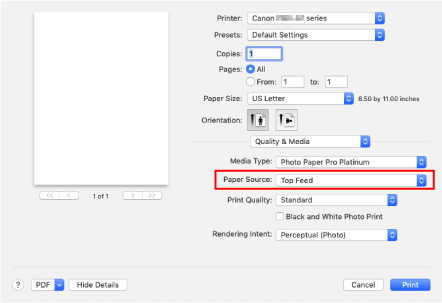
Izberite vir papirja.
Pri možnosti Paper Source izberite Top Feed.
-
Ko končate nastavitev, kliknite Natisni (Print) in izvedite tiskanje.
Opomba
-
Pogovorno okno Natisni (Print) gonilnika tiskalnika omogoča določanje različnih nastavitev za tiskanje.
-
Pri tiskanju na dolg papir (papir z dolžino do 990,6 mm (39,00 palca)) se prepričajte, da ostane dovolj črnila.
